คู่มือผู้ปฏิบัติงานสำหรับวันแข่งขัน
ทำตามขั้นตอนนี้เพื่อเลือกการแข่งขัน เชื่อมต่อข้อมูลกับ MagicSoft และสร้างกราฟิก ตั้งค่าและตรวจสอบโปรเจกต์ก่อนเริ่มออกอากาศ
ก่อนเริ่มงาน
ก่อนใช้งาน Via-B ให้เตรียมสิ่งต่อไปนี้ให้ครบ:
- โปรแกรม Via-B สำหรับ Windows และ License Key ที่ยังใช้งานได้
- บัญชี Opta ที่ใช้งานได้ และตรวจสอบแล้วว่าบัญชีนี้เปิดข้อมูลการแข่งขันที่จะใช้ได้จริง
- IP Address หรือชื่อเครื่อง MagicSoft พร้อมพอร์ตคำสั่งและพอร์ตตอบรับของสถานที่ใช้งาน
- ไฟล์โปรเจกต์ XML ของ MagicSoft ซึ่งอยู่ในโฟลเดอร์ที่ Via-B เข้าถึงได้
- ไฟล์ภาพสำหรับ TVGI การตั้งค่าโมดูล และโฟลเดอร์ปลายทางที่อนุญาตให้ Via-B บันทึกไฟล์
เก็บ License Key และข้อมูลเข้าสู่ระบบ Opta ไว้เป็นส่วนตัวเมื่อแชร์ภาพหน้าจอ
1. เริ่ม Via-B
-
เปิด Via-B Operator App
-
หากเปิดใช้งานเป็นครั้งแรก ให้กรอกคีย์ที่ได้รับในช่องสิทธิ์ใช้งานแบบปิดบัง แล้วเลือก Activate license
-
ตรวจสอบว่าระบบเริ่มทำงานตามลำดับ License, Update, Database, Migrations, Backend และ Console
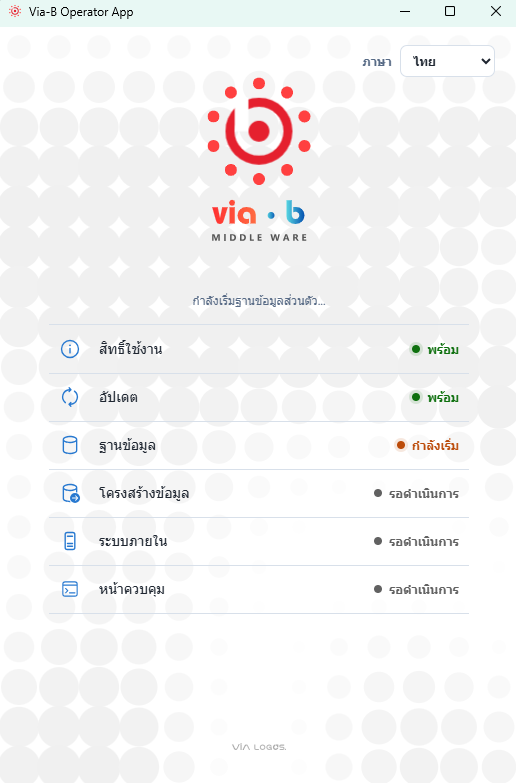
หน้าจอแสดงสถานะระหว่างเริ่มระบบ Via-B -
หากเริ่มระบบไม่สำเร็จ ให้อ่านข้อความแล้วใช้คำสั่งที่แสดงข้างปัญหานั้น
-
ตรวจสอบว่ามีไอคอน Via-B บริเวณมุมขวาล่างของ Windows หากไม่เห็น ให้คลิกลูกศรขึ้น เพื่อเปิดรายการไอคอนที่ซ่อนอยู่ การปิดหน้าต่างจะเพียงซ่อน Via-B ส่วน Quit Via-B จะหยุดระบบทั้งหมด
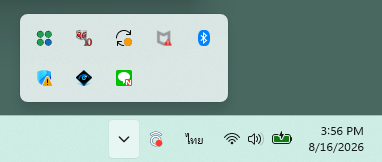
หากไม่เห็นไอคอน Via-B ให้คลิกลูกศรขึ้น 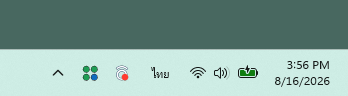
ไอคอน Via-B บริเวณมุมขวาล่างของ Windows 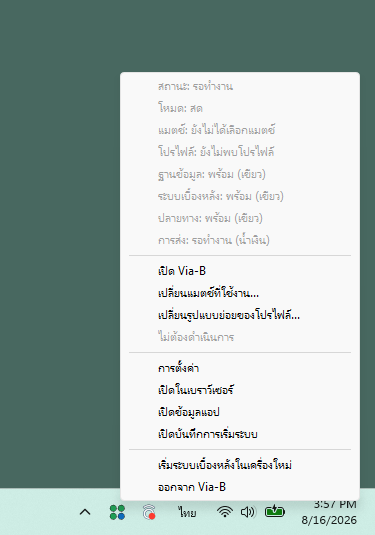
คลิกขวาที่ไอคอน Via-B เพื่อเปิดเมนู
ดูวิธีเปิดใช้สิทธิ์และแก้ปัญหาตอนเริ่มระบบได้ที่ สิทธิ์ใช้งานและการอัปเดต
2. เชื่อมต่อและทดสอบ Opta
-
เปิด Settings
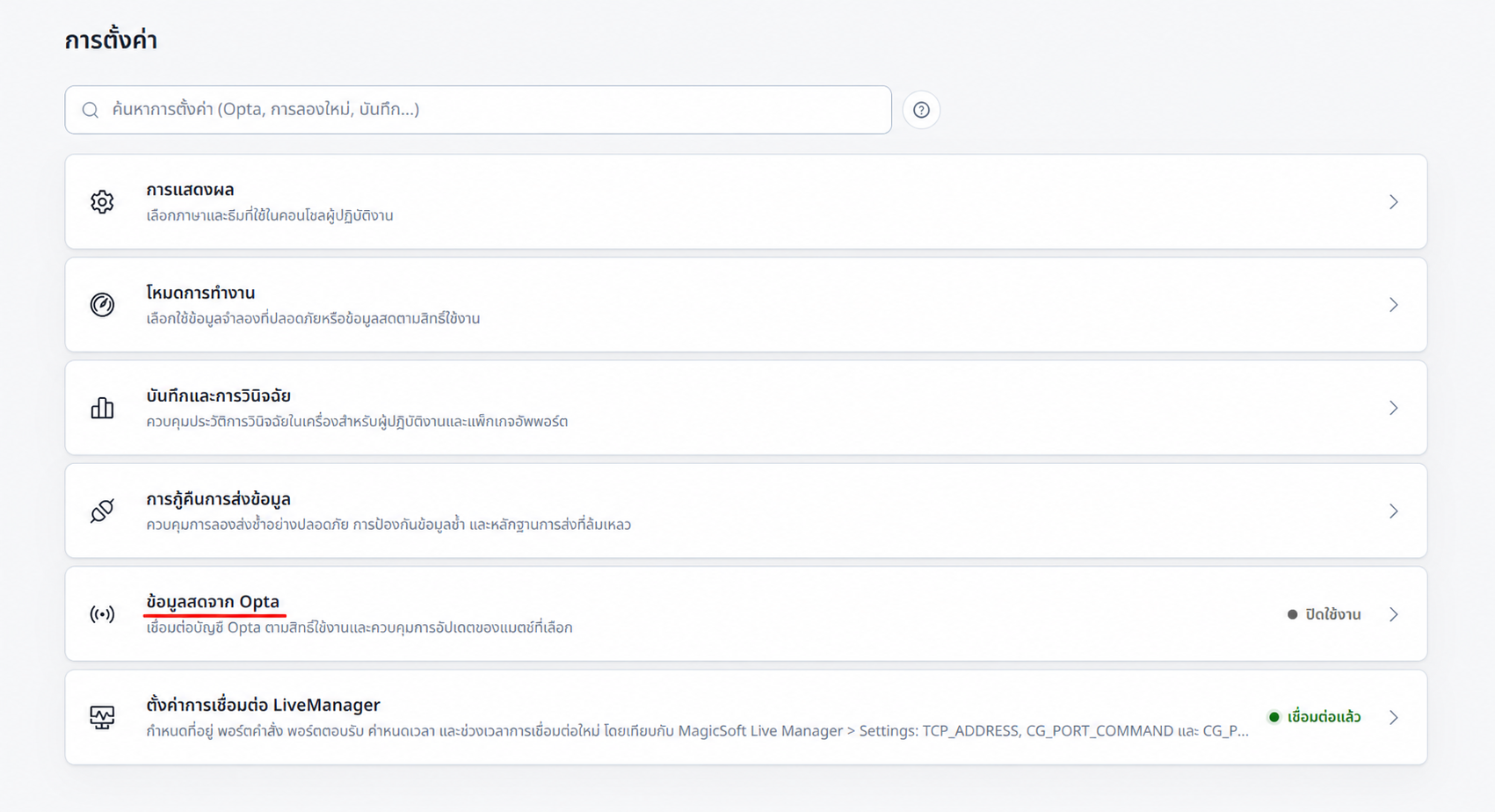
เลือก ข้อมูลสดจาก Opta เพื่อเปิดการตั้งค่า -
กรอกค่าการเชื่อมต่อ Opta ให้ครบทั้งห้ารายการ ได้แก่ ที่อยู่บริการข้อมูล Opta ที่อยู่บริการลงชื่อเข้าใช้ คีย์ API รหัสไคลเอนต์ และความลับไคลเอนต์ ใช้ค่าที่ได้รับจาก Stats Perform เท่านั้น ระบบจะซ่อนค่าลับหลังจากบันทึก
-
ตรวจสอบว่า คีย์ API ของ Opta, รหัสไคลเอนต์ Opta และ ความลับไคลเอนต์ Opta ไม่แสดงสถานะ ยังไม่ได้ตั้งค่า
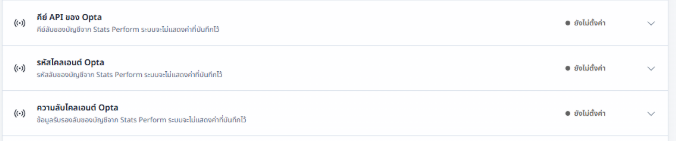
กรอกข้อมูลรับรอง Opta ให้ครบทั้งสามรายการ -
เปิด เปิดใช้ข้อมูลสดจาก Opta แล้วรอให้สวิตช์แสดงสถานะ เปิด

เปิดใช้ข้อมูลสดจาก Opta -
คลิก ทดสอบการเชื่อมต่อ Opta หากปุ่มยังกดไม่ได้ ให้ตรวจสอบว่ากรอกข้อมูลครบ และเปิดใช้ข้อมูลสดจาก Opta แล้ว

ทดสอบการเชื่อมต่อหลังจากกรอกข้อมูลและเปิดใช้งานแล้ว -
หากทดสอบไม่ผ่าน ให้แก้ข้อผิดพลาดด้านข้อมูลรับรอง สิทธิ์เข้าถึง หรือที่อยู่บริการ แล้วทดสอบใหม่จนสำเร็จ
-
ก่อนใช้งานจริง ให้ตรวจสอบว่า Test mode ปิดอยู่ และบัญชี Opta มีสิทธิ์อ่านข้อมูล ของการแข่งขันที่จะใช้ การเห็นการแข่งขันในตารางไม่ได้ยืนยันว่าบัญชีมีสิทธิ์อ่านฟีดนั้นเสมอไป
ดูรายละเอียดการตั้งค่าที่ เชื่อมต่อ Opta
3. เชื่อมต่อ MagicSoft CG
-
เปิด MagicSoft CG และโหลดโปรเจกต์ที่ต้องการ
-
ใน Settings ของ Via-B เปิด LiveManager connection setup
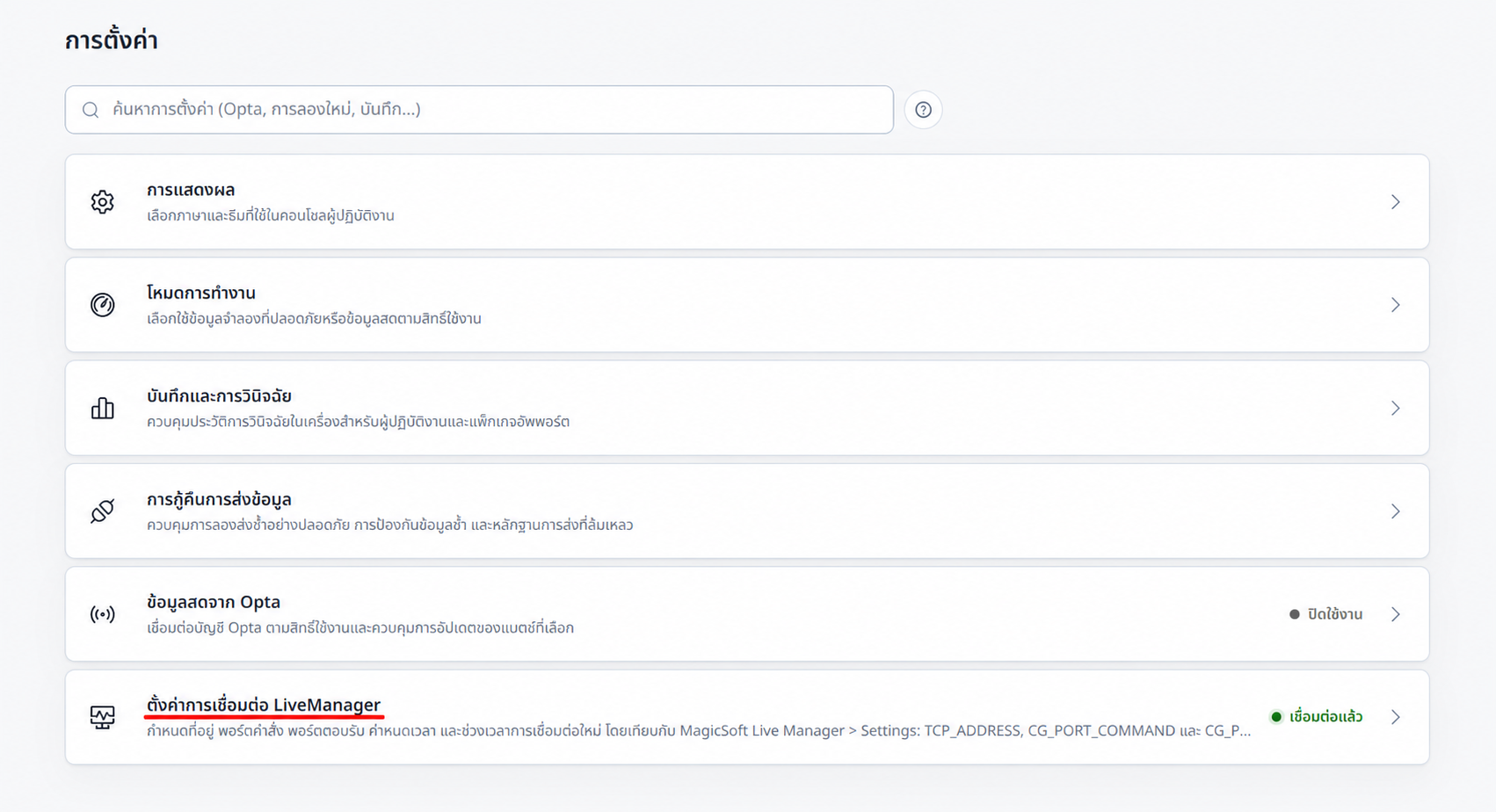
เลือก ตั้งค่าการเชื่อมต่อ LiveManager -
เปิดการส่งข้อมูล แล้วกรอกที่อยู่เครื่อง MagicSoft พอร์ตคำสั่ง และพอร์ตตอบรับ ลงในช่องที่ตรงกัน
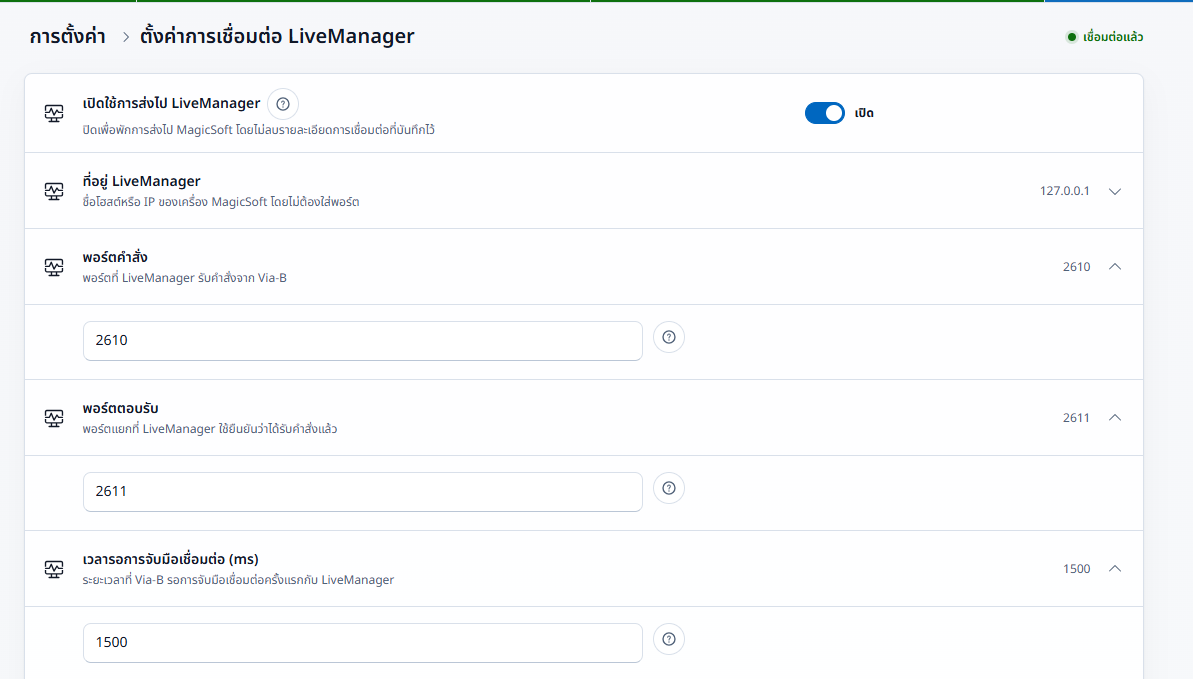
ตัวอย่างหน้าตั้งค่า LiveManager ให้ใช้ที่อยู่และเลขพอร์ตของสถานที่ใช้งานจริง -
รอผลการบันทึกและการเริ่ม Backend ใหม่อัตโนมัติเพื่อนำค่าการเชื่อมต่อไปใช้
-
กลับไปที่ Operate แล้วตรวจสอบว่าเชื่อมต่อ MagicSoft และมีโปรเจกต์เปิดอยู่
Via-B ส่งข้อมูลได้โดยไม่ต้องเปิดแอป MagicSoft LiveManager แยกต่างหาก หากใช้แอปนั้นด้วย ให้ใช้พอร์ตอีกคู่หนึ่ง ดูรายละเอียดที่ การเชื่อมต่อกับ LiveManager
4. ทดลองส่งข้อความจาก Via-B ไปยัง MagicSoft
-
ใน MagicSoft CG เลือกกล่องข้อความที่ต้องการให้ Via-B เปลี่ยนค่า
-
คลิก TCP/IP Variable เพื่อสร้างตัวแปรสำหรับกล่องข้อความนั้น แล้วบันทึกโปรเจกต์
-
กลับมาที่ Via-B เปิดหน้า Mapping เลือกโปรไฟล์ที่จะใช้ เลือกไฟล์ XML ของโปรเจกต์ MagicSoft แล้วคลิก Scan project
-
เมื่อพบตัวแปรจาก MagicSoft ให้เลือกข้อมูลจาก Via-B หรือ Opta ที่ต้องการส่งไปยังตัวแปรนั้น
-
คลิก Apply mapping หากปุ่ม Save profile ใช้งานได้ ให้คลิกบันทึก จากนั้นคลิก Validate mapping และแก้รายการที่ระบบแจ้งเตือน
-
ยังคงอยู่ในหน้า Mapping และโปรไฟล์ที่ต้องการใช้ เลื่อนลงมาที่ส่วน Match assignments แล้วคลิก Edit assignments
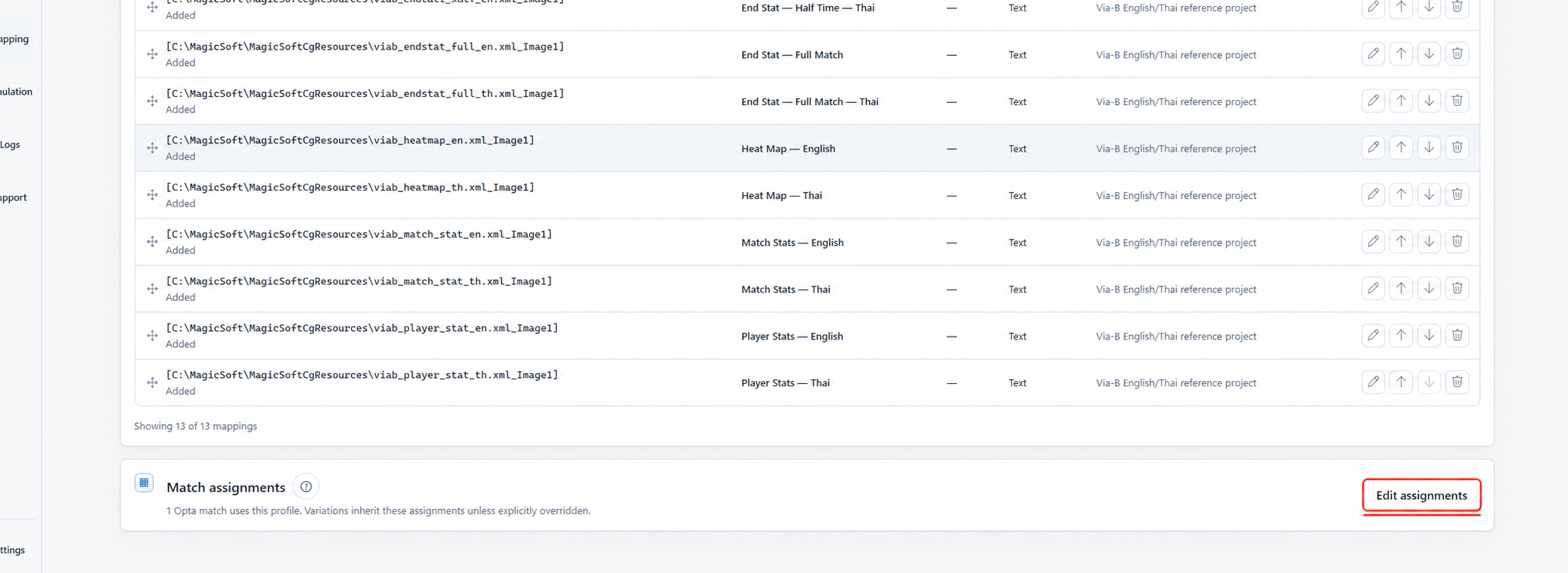
ในหน้า Mapping เลื่อนลงมาที่ Match assignments แล้วคลิก Edit assignments -
ในหน้าต่าง Match assignments คลิก Select from schedule ใต้หัวข้อ Profile matches
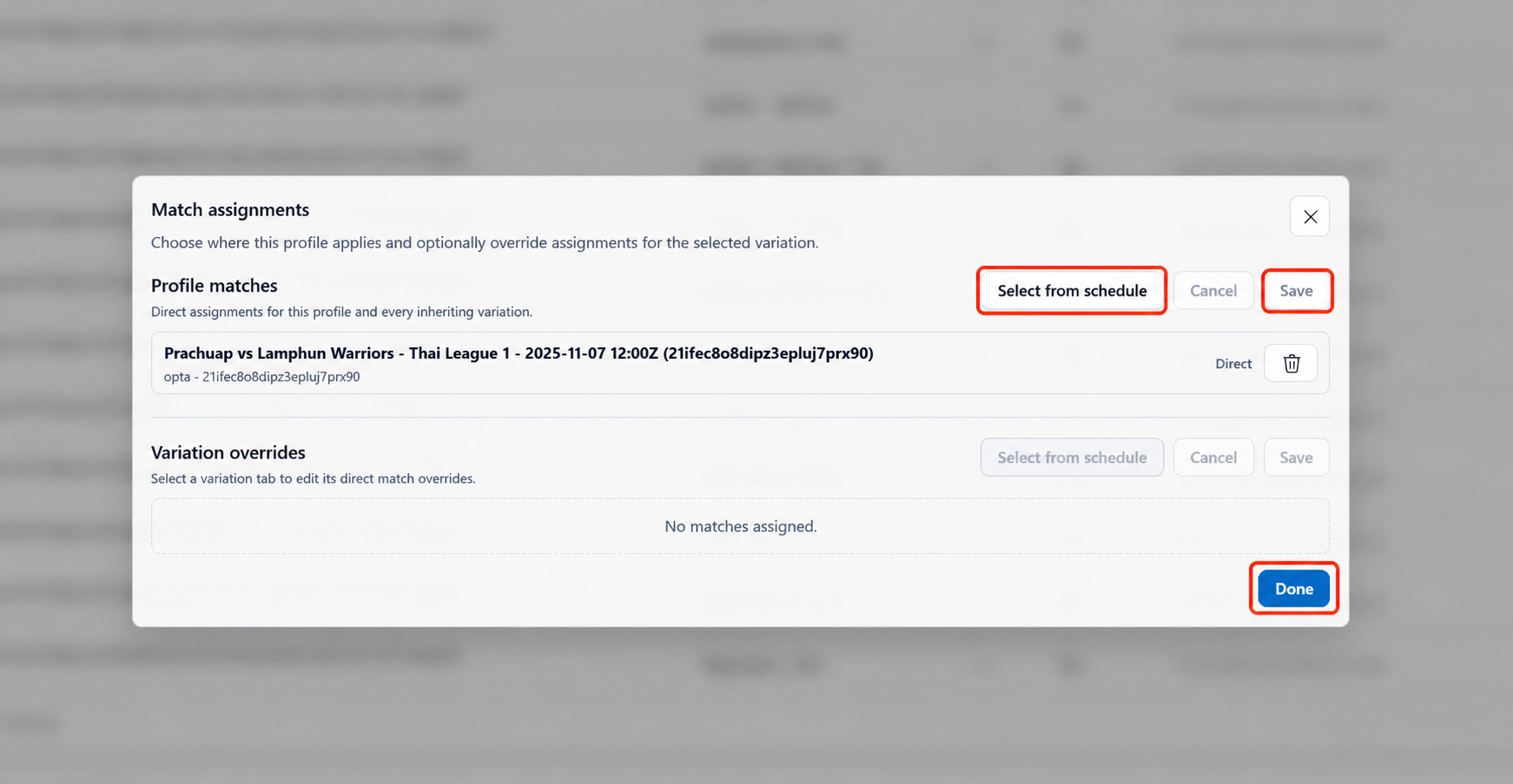
เลือก Select from schedule เมื่อเพิ่มการแข่งขัน แล้วกลับมากด Save และ Done -
ค้นหาการแข่งขันจากชื่อทีม รายการแข่งขัน หรือรหัสการแข่งขัน หรือเลือกจากปฏิทิน คลิกการแข่งขันที่ต้องการ ตรวจสอบว่าชื่อปรากฏในส่วน Selected matches for this profile assignment แล้วคลิก Add matches to profile ปุ่มนี้จะกดได้หลังจาก เลือกการแข่งขันแล้ว
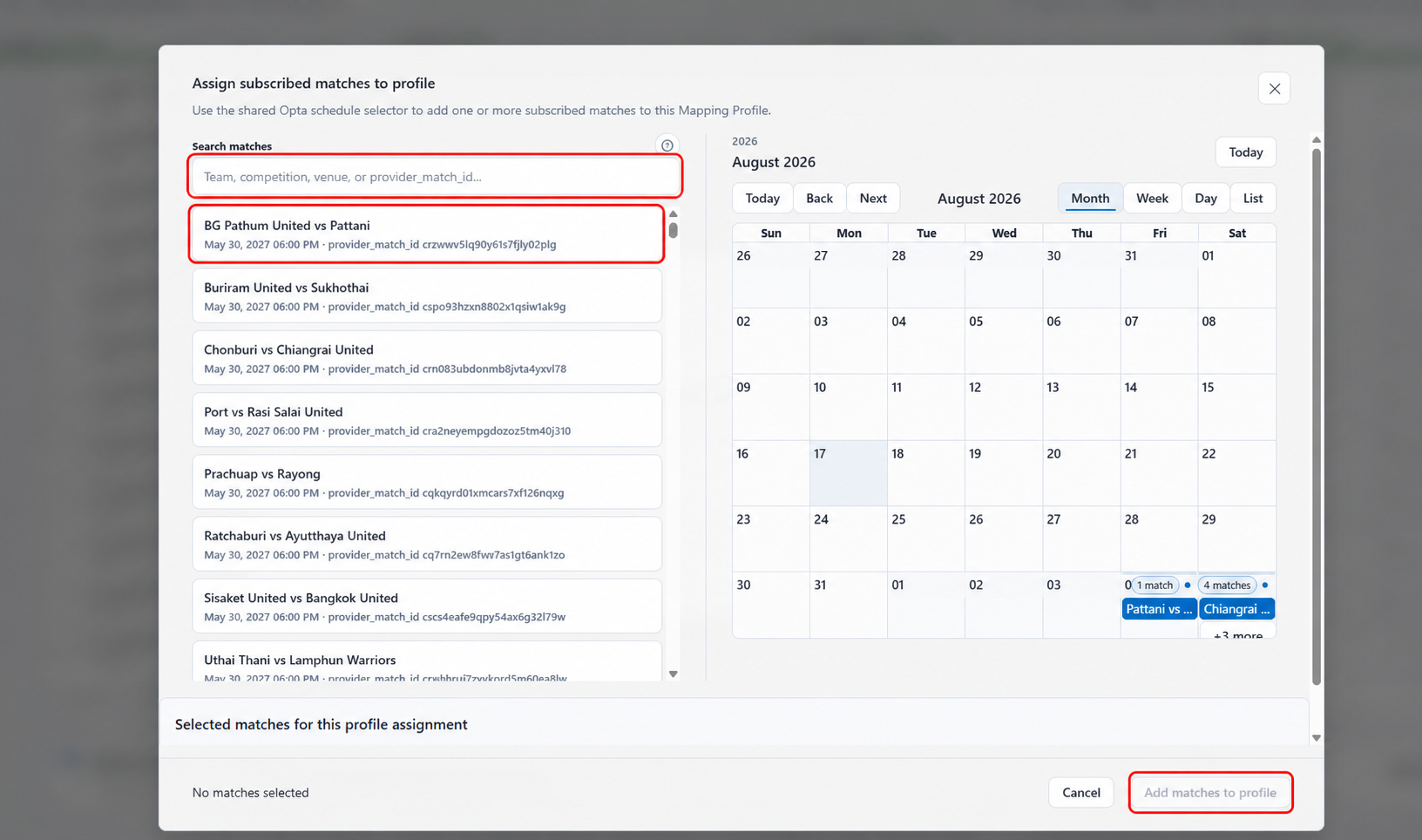
ค้นหาและเลือกการแข่งขัน จากนั้นคลิก Add matches to profile -
เมื่อกลับมาที่หน้าต่าง Match assignments ให้คลิก Save แล้วคลิก Done
-
คลิกชื่อการแข่งขันบนแถบด้านบน เลือกการแข่งขันนั้นอีกครั้ง และในหน้าต่างยืนยัน ให้คลิก Set match and run modules
-
ตรวจสอบว่าข้อความใน MagicSoft เปลี่ยนถูกต้อง และ Via-B แสดงว่าส่งข้อมูลสำเร็จ
ดูขั้นตอนเพิ่มเติมได้ที่ การแมปตัวแปร TCP/IP ของ MagicSoft สำหรับวิธีตั้งค่าและแก้ปัญหาการแมปโดยละเอียด
5. เตรียมและเรียกใช้กราฟิกโมดูล
-
ใน Modules ตรวจสอบความพร้อมของโมดูลและส่วนประกอบที่โมดูลต้องใช้ทั้งหมด
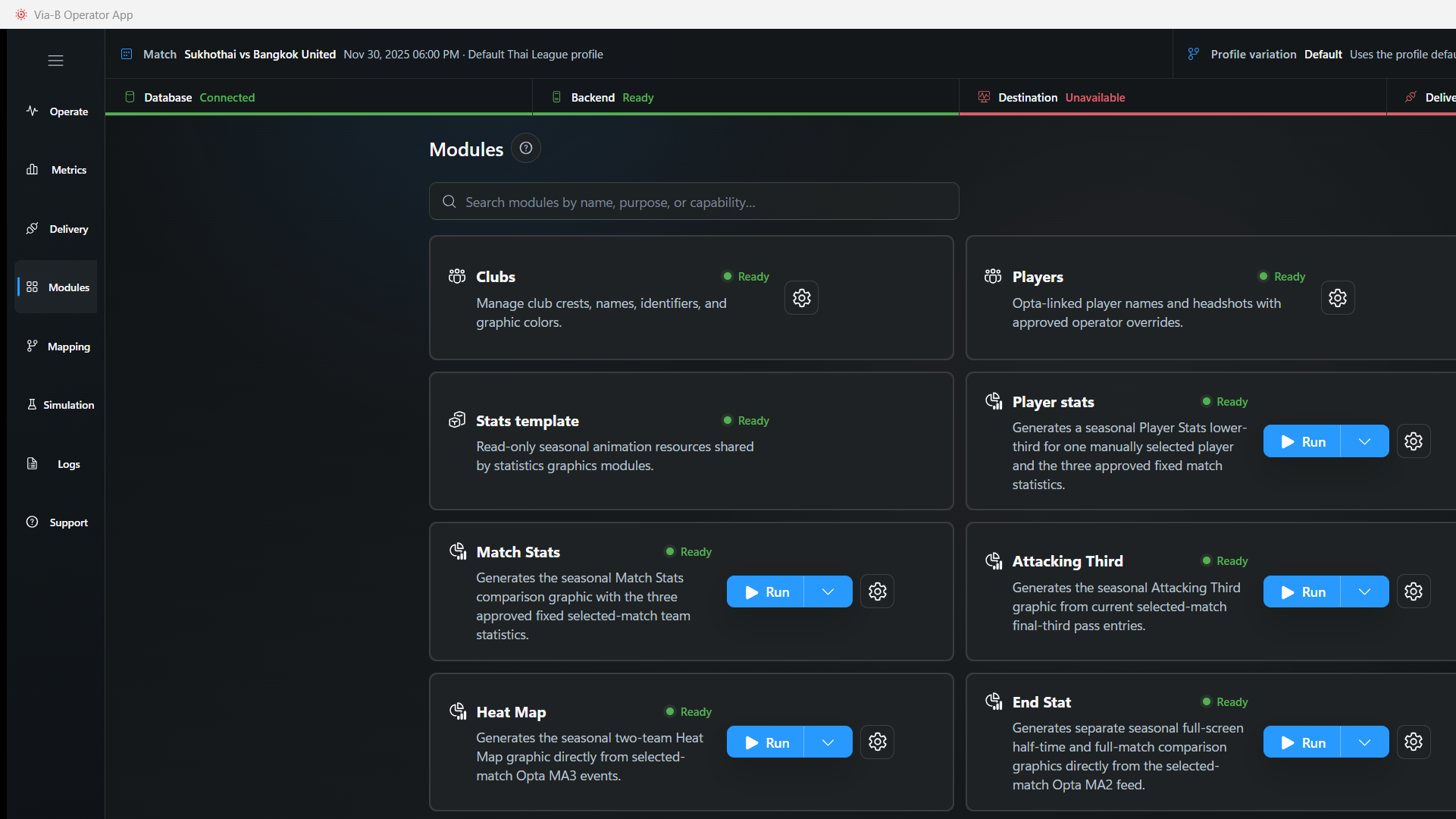
ตรวจสอบว่าโมดูลที่จะใช้แสดงสถานะ Ready และส่วนประกอบที่จำเป็นพร้อมทำงาน -
ตั้งค่าโมดูลให้ครบ สำหรับ Player Stats ให้เลือกผู้เล่นหนึ่งคนและสถิติสามรายการ Match Stats ใช้สถิติสามรายการ ส่วน End Stat ใช้สิบรายการต่อช่วงการแข่งขัน จัดลำดับการแสดงแล้วบันทึก
เมื่อเปลี่ยนไปใช้การแข่งขันอื่น ระบบจะล้างผู้เล่นเดิม และการ์ด Player Stats จะแสดง Setup required ให้เปิดโมดูลแล้วเลือกผู้เล่นจากสโมสรของการแข่งขันใหม่
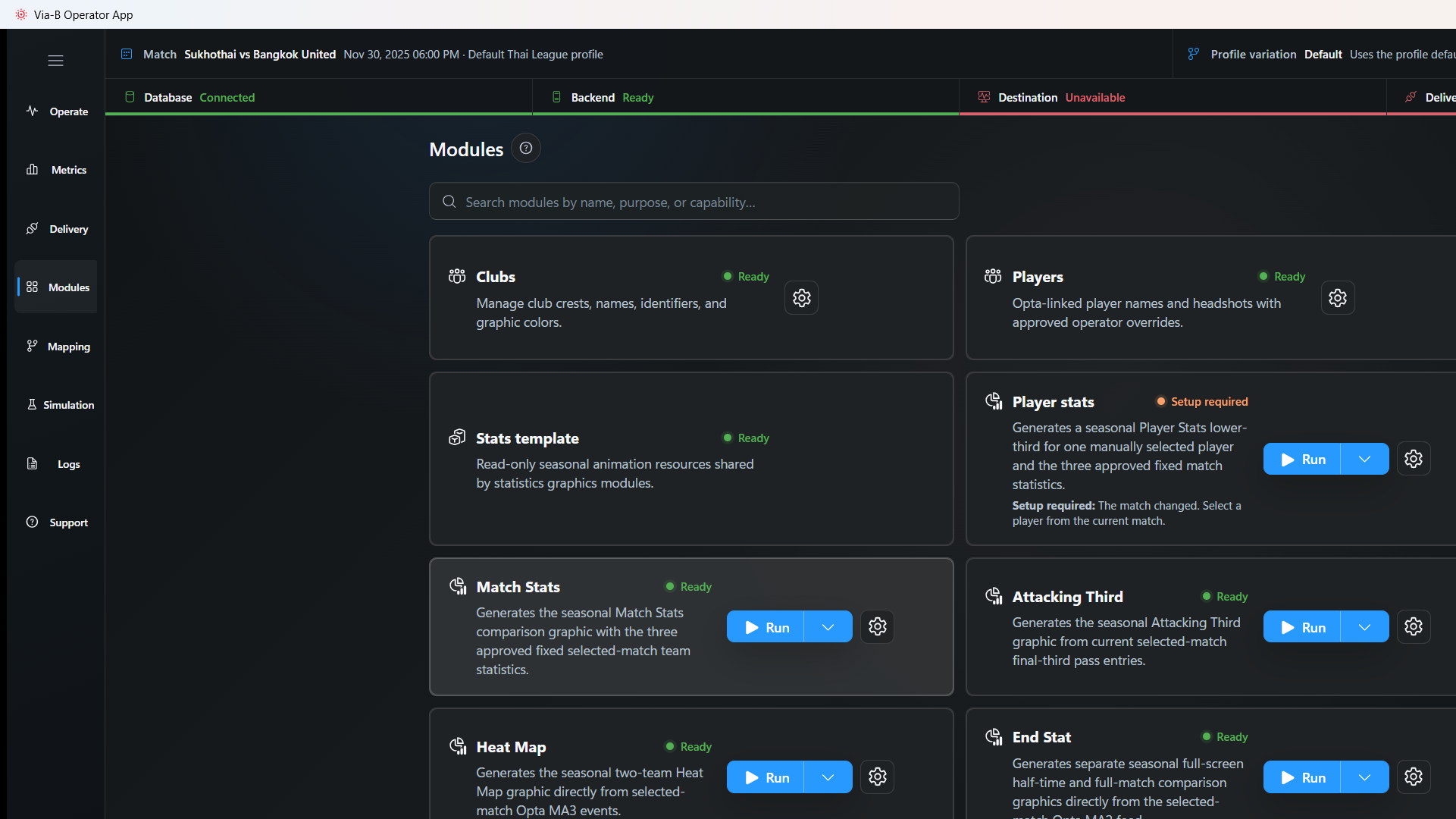
หลังเปลี่ยนการแข่งขัน Player Stats จะแจ้งให้เลือกผู้เล่นใหม่ 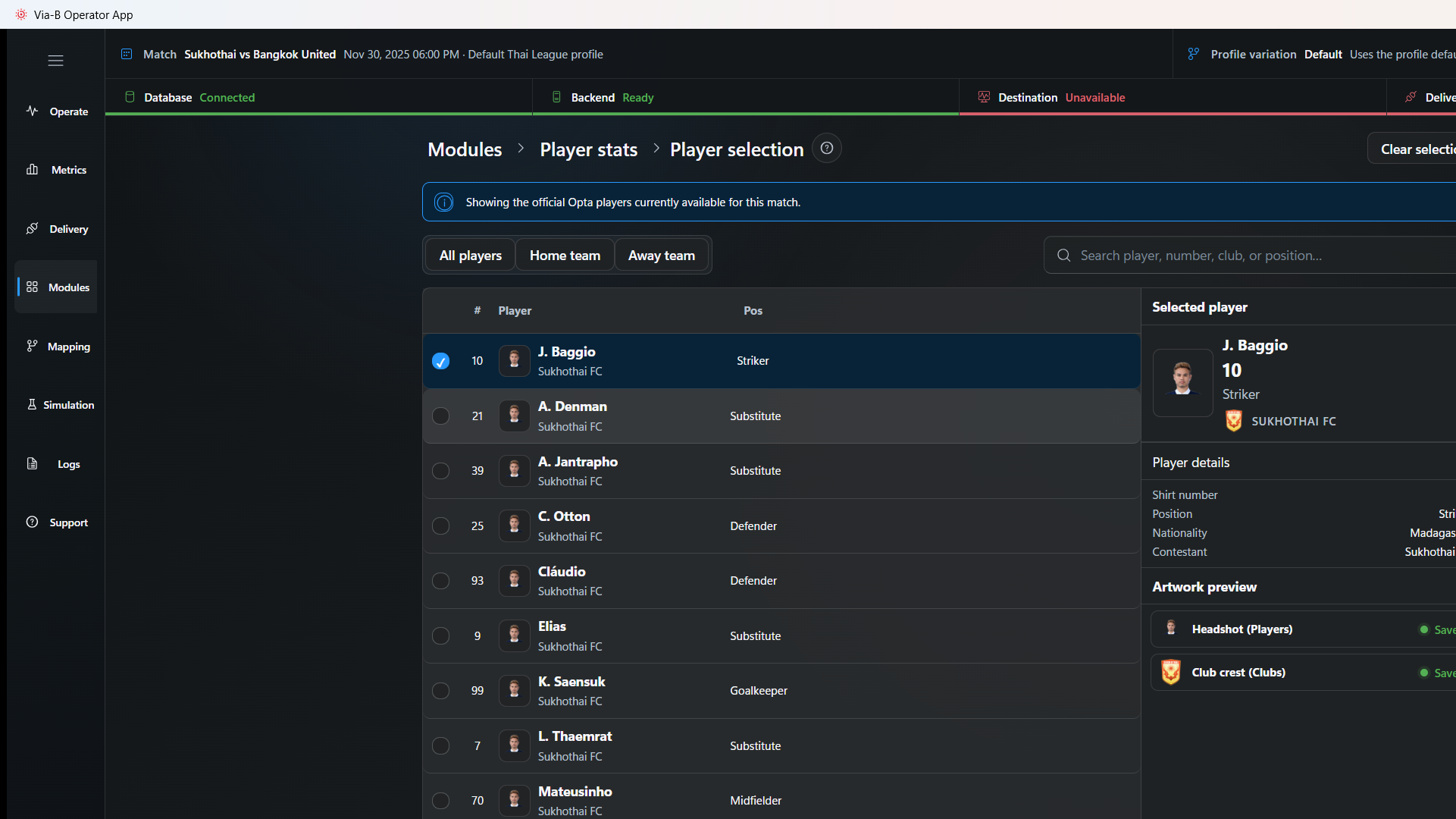
เลือกผู้เล่นหนึ่งคนจากการแข่งขันปัจจุบัน 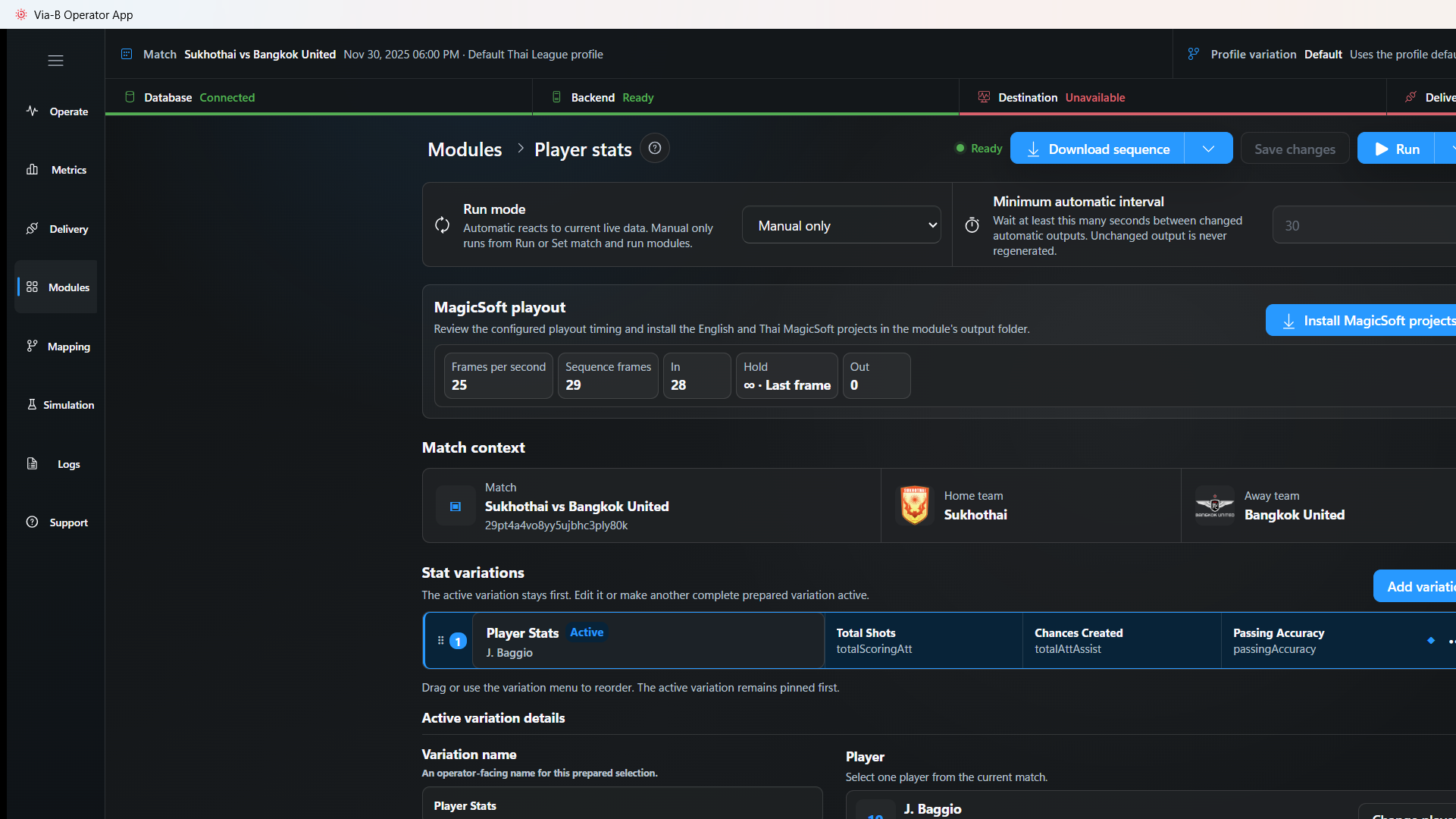
ตัวอย่างผู้เล่นและสถิติสามรายการของชุดรูปแบบ หากเลือกการแข่งขันเดิม ผู้เล่นจะไม่ถูกล้าง ปุ่ม Run และ Download sequence ยังใช้งานได้เมื่อจำเป็นต้องเลือกผู้เล่นใหม่ สถิติตัวเลขที่ฟีดยังไม่ส่งมาจะแสดงเป็นศูนย์ ตรวจสอบผู้เล่นและค่าที่แสดงก่อนออกอากาศ
-
ตรวจสอบว่า Via-B และ MagicSoft เข้าถึงโฟลเดอร์กราฟิกได้
-
เตรียมรายการลำดับภาพใน MagicSoft ด้วย TCP/IP Variable บันทึกโปรเจกต์ สแกนใหม่ และจับคู่ผลลัพธ์ของโมดูล
-
นำการแมปไปใช้และตรวจสอบผล กำหนดโปรไฟล์ให้การแข่งขัน แล้วเลือกการแข่งขันอีกครั้ง
-
เปิดเมนูข้าง Run เลือกแอนิเมชันที่ต้องการสร้าง แล้วคลิก Run
-
ตรวจสอบทีม ผู้เล่น ภาษา และสถิติในภาพตัวอย่าง
-
สั่งเล่นใน MagicSoft แล้วตรวจสอบจังหวะเข้าและเฟรมสุดท้ายก่อนออกอากาศ
-
เมื่อต้องการติดตั้งโปรเจกต์ XML ที่มากับโมดูล ให้เลือก Install MagicSoft projects ระบบจะแสดงสถานะกำลังติดตั้งทันที แล้วจบด้วยผลสำเร็จที่ระบุปลายทางและรายชื่อไฟล์ หรือข้อผิดพลาดที่บอกวิธีแก้ไข
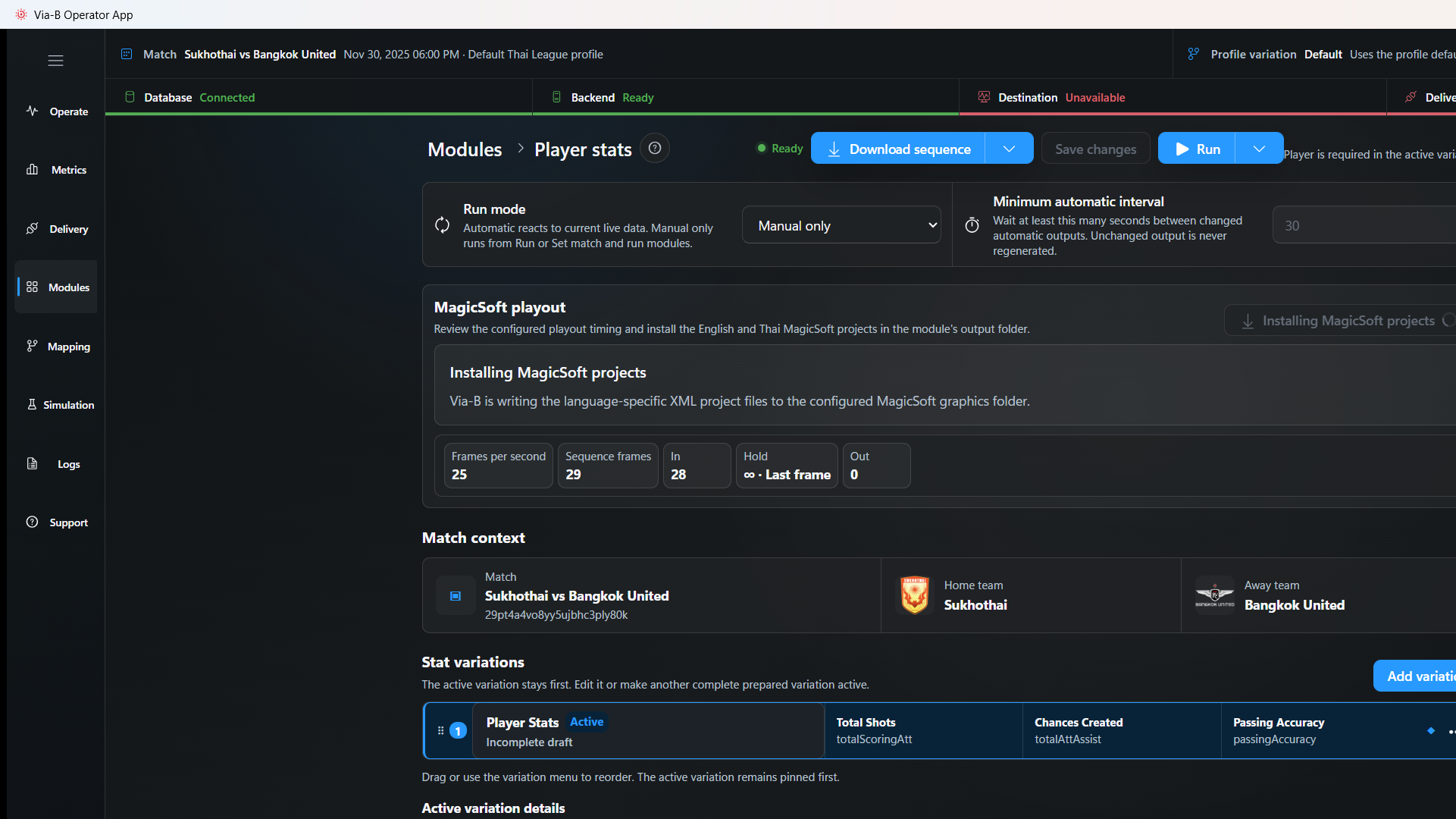
ระหว่างติดตั้ง ปุ่มจะถูกปิดชั่วคราวและระบบแสดงความคืบหน้า 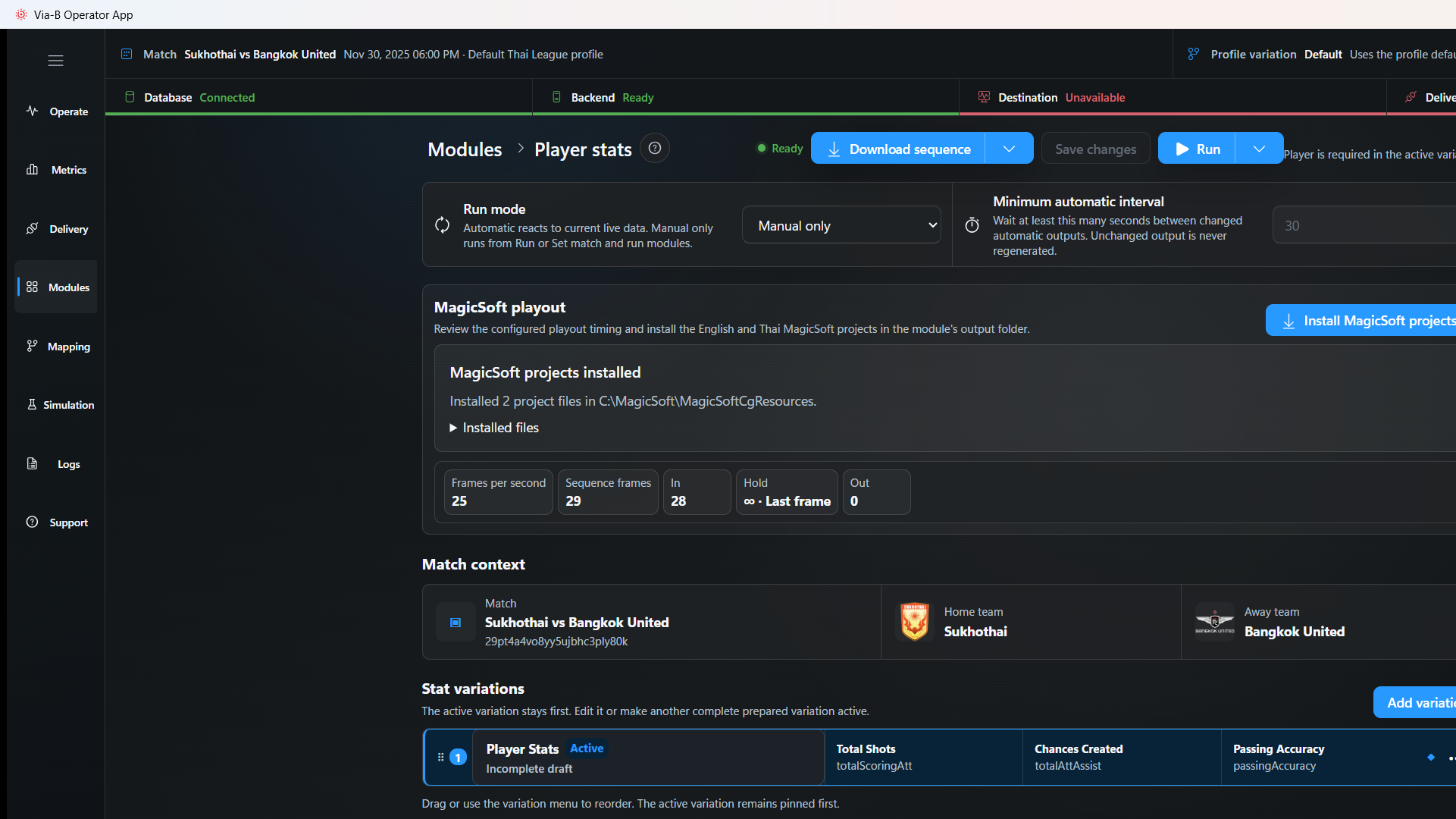
ผลสำเร็จระบุปลายทางและไฟล์ที่ติดตั้งจริง 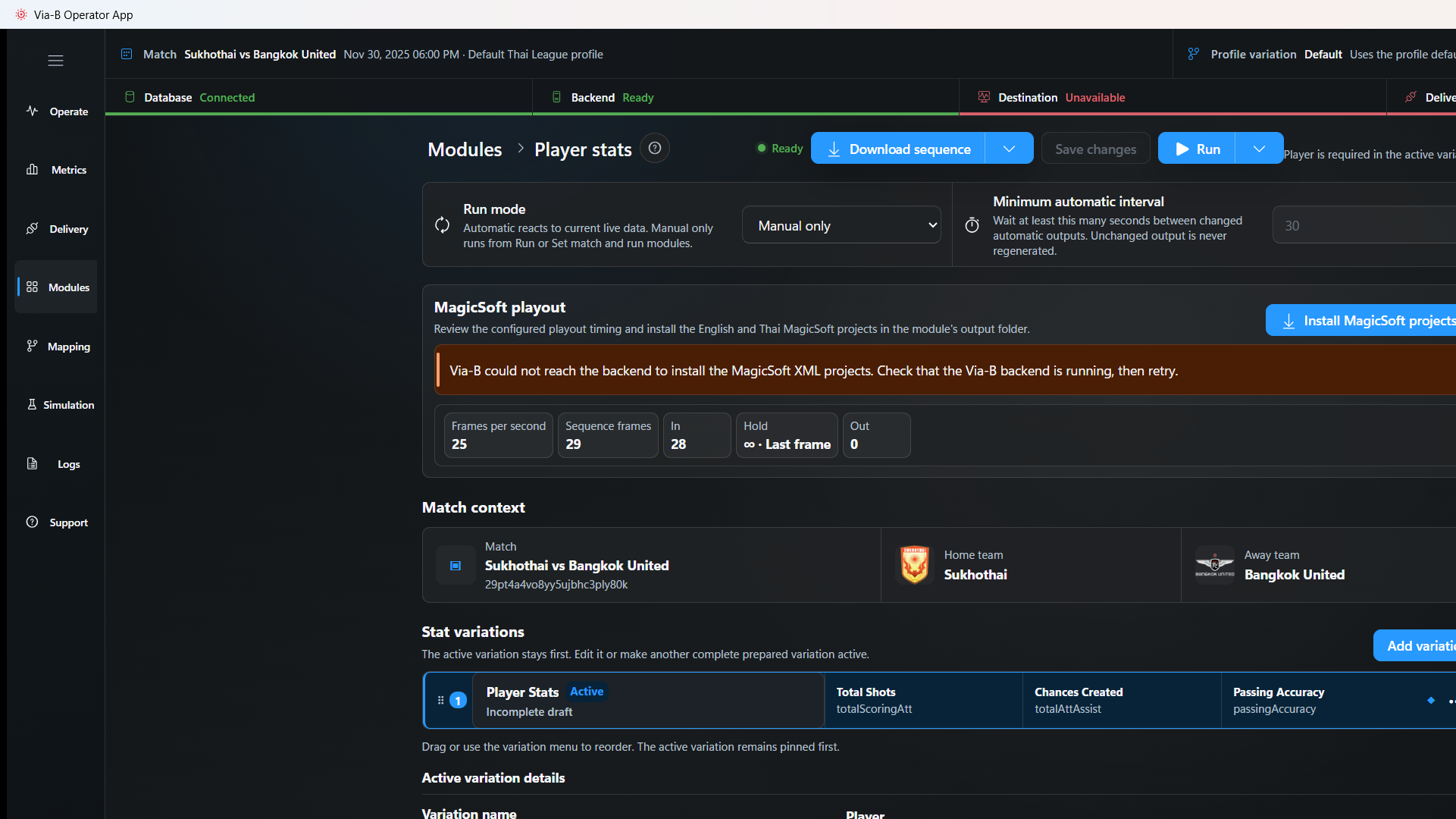
หากติดตั้งไม่สำเร็จ ให้แก้ตามข้อความแล้วลองใหม่
ชื่อภาษาอังกฤษและไทยของผู้เล่น รวมถึงชื่อและรหัสสโมสร ยังแก้ไขและรีเซ็ตได้ในโมดูล Players และ Clubs ตามเดิม
ดู โมดูลและการออกอากาศผ่าน MagicSoft
6. ตั้งเวลาอัปเดต
ใน Mapping คลิกไอคอนตั้งเวลาข้างกราฟิก เลือกเวลาสำเร็จรูป เพิ่มเหตุการณ์ เช่น พักครึ่ง หรือกรอกเวลาที่ต้องการ สามารถใช้ร่วมกันในตารางเดียวได้ ตรวจสอบรายการ ในแถบด้านขวาแล้วคลิก Save schedule เพื่อบันทึก
เลือก Real time หากต้องการให้กราฟิกอัปเดตเมื่อข้อมูลการแข่งขันเปลี่ยน หากต้องการ หยุดการอัปเดตอัตโนมัติทั้งสองแบบ ให้ปิด Automatic updates enabled ในหน้าต่างกำหนดการ แล้วคลิก Save schedule ระหว่างหยุดยังใช้ Run เพื่อสร้างกราฟิกด้วยตนเองได้
กลับไปที่ Operate เพื่อติดตามงานในการ์ด Scheduler ดู วิธีตั้งเวลาและใช้ Prewarm
7. ขอความช่วยเหลือเมื่อมีปัญหา
- อ่าน Priority actions ใน Operate เพื่อดูปัญหาและคำสั่งที่ใช้ได้
- หากต้องการความช่วยเหลือ เปิด Support แล้วดาวน์โหลดแพ็กเกจสำหรับฝ่ายสนับสนุน
- ส่งแพ็กเกจพร้อมชื่อการแข่งขัน โปรไฟล์ ข้อความผิดพลาด และสิ่งที่คุณกำลังพยายามทำ
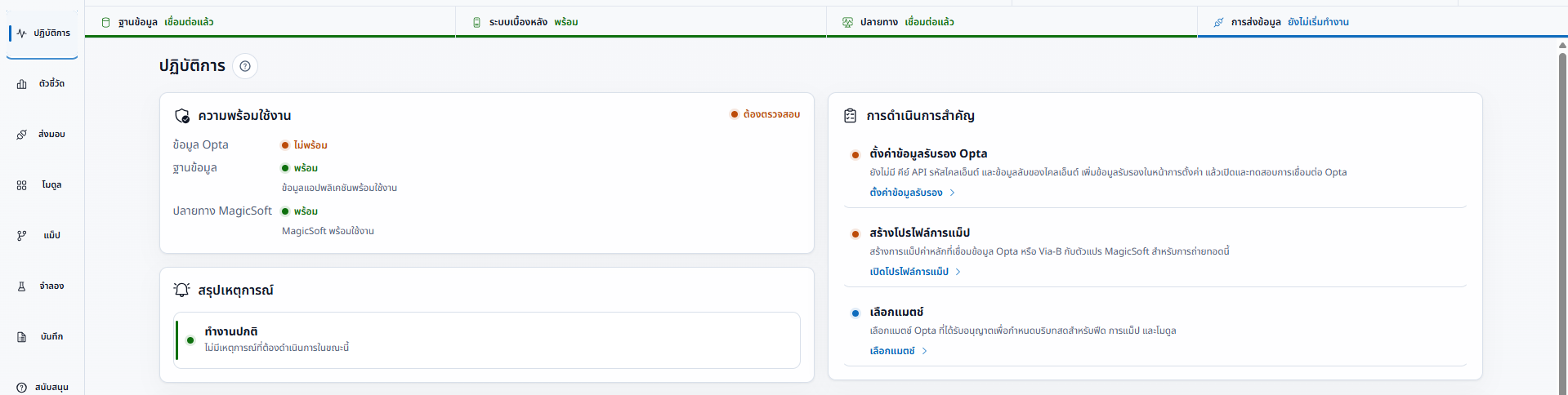
หากต้องการแก้ปัญหาตามอาการ ดู การขอความช่วยเหลือและแก้ไขปัญหา